Kundene dine trenger ofte mer enn én lenke. De vil kanskje besøke nettstedet ditt, sjekke et tilbud, bla gjennom profilene dine på sosiale medier, se en video, laste ned en PDF eller kontakte deg.
Det blir raskt rotete og vanskelig å administrere å opprette en separat QR-kode for hver destinasjon.
En bedre tilnærming er å lage én QR-kode for flere lenkerNår den skannes, åpnes en mobilvennlig side der folk kan velge lenken de trenger. Med en dynamisk QR-kode med flere URL-er kan du også oppdatere disse lenkene senere uten å måtte skrive ut QR-koden på nytt.
Slik lager du en og organiserer den effektivt.
- Kan én QR-kode ha flere lenker?
- Slik lager du en QR-kode for flere lenker: Steg for steg
- Eksempler: Slik organiserer du lenker på flerlenkesiden din
- Bør du bruke én QR-kode eller separate QR-koder?
- Før du skriver ut: En rask sjekkliste
- Spor skanninger og forbedre flerlenkesiden din
- Lag én QR-kode for alle lenkene publikummet ditt trenger
- Ofte Stilte Spørsmål
Kan én QR-kode ha flere lenker?
Ja. EN Multi-URL QR-kode åpner én mobilvennlig landingsside som inneholder flere lenker. Folk skanner QR-koden én gang og velger deretter lenken de vil besøke.
For eksempel kan den samme QR-koden gi brukere tilgang til:
- Nettsted
- Nettbutikk
- Profiler på sosiale medier
- videoer
- PDF-er eller brosjyrer
- Bestillingsside
- Tilbud
- Støtteressurser
Fordi siden er dynamisk, kan du legge til, fjerne eller omorganisere lenker senere uten å endre eller skrive ut QR-koden på nytt.
????Tips: Hold landingssiden fokusert. Legg bare til lenkene brukerne sannsynligvis vil trenge etter skanning.
Slik lager du en QR-kode for flere lenker: Steg for steg
Med QRCodeChimp, kan du opprette en tilpassbar landingsside med flere URL-er og koble den til én dynamisk QR-kode.
Før du begynner, samle lenkene du vil dele og bestem hvilke som er viktigst. Du kan også ha logoen, merkefargene, bildene eller annet innhold klart.
Logg inn på din QRCodeChimp kontoen og åpne QR-kodegenerator for flere URL-er løsning.
Trinn 1: Tilpass URL-adressen til siden din
Skriv inn en sidekode for å tilpasse URL-en til siden din med flere URL-er.
URL-en din vil følge dette formatet:
https://linko.page/yourpagecode
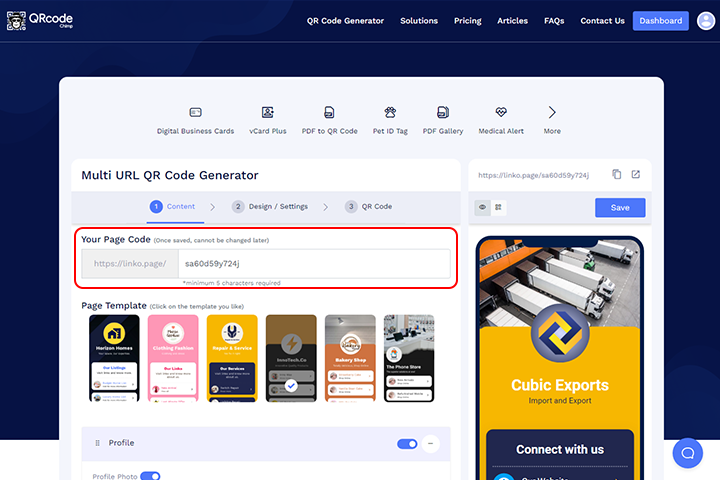
Det er valgfritt å tilpasse sidekoden.
OBS: Velg sidekoden nøye. Når QR-koden er lagret, kan ikke sidekoden endres.
Trinn 2: Velg en mal
Velg en mal som passer innholdet og merkevaren din.
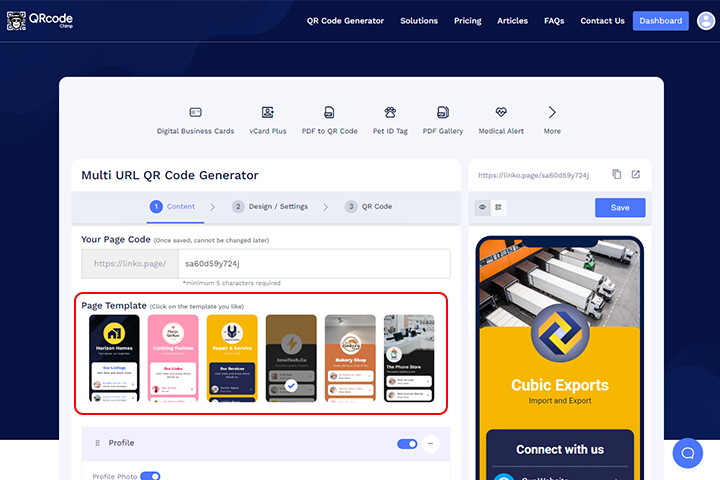
Du kan tilpasse farger, fonter, bakgrunner og andre designelementer senere, så start med et oppsett som fungerer bra for informasjonen du vil vise.
Trinn 3: Legg til detaljene og lenkene dine
Legg til lenkene du vil at folk skal få tilgang til fra siden.
Gi hver lenke en tydelig, handlingsorientert etikett. For eksempel:
- Handle nye ankomster
- Vis meny
- Avtale et møte
- Se produktdemo
- Last ned produktguiden
- Følg oss på Instagram
- Få kundestøtte
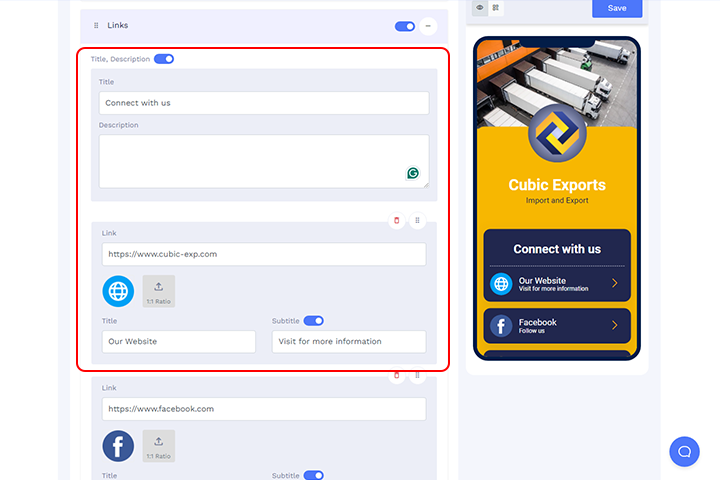
Du kan flytte, skjule eller slette komponenter basert på hva du vil at brukerne skal se.
Ordne lenkene etter viktighet i stedet for å bare legge dem til i den rekkefølgen du tenker på dem.
????Tips: Sett den viktigste lenken først og bruk tydelige etiketter som «Vis meny», «Bestill time» eller «Last ned produktguide» i stedet for generell tekst som «Klikk her».
Trinn 4: Legg til kontaktinformasjon (valgfritt)
Hvis relevant, bruk Kontakt oss seksjonen for å legge til informasjon som telefonnummer eller e-postadresse.
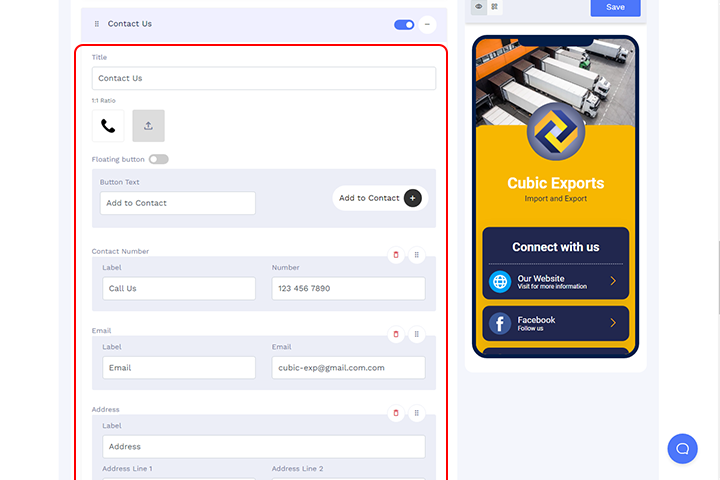
Dette trinnet er valgfritt. Hopp over det hvis kontaktinformasjonen ikke støtter formålet med siden.
Trinn 5: Legg til flere komponenter
Velg Legg til komponent for å legge til flere typer innhold på siden din.
Avhengig av dine krav kan du inkludere komponenter som knapper, bilder, videoer, PDF-er eller attester.
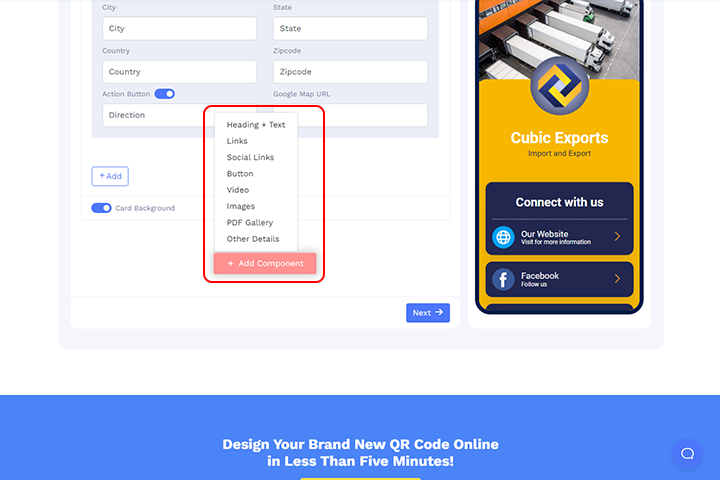
Bruk tilleggskomponenter selektivt. Målet er å gjøre siden mer nyttig, ikke bare å fylle den med innhold.
Trinn 6: Tilpass sidedesignet
Gå til Design/Innstillinger og tilpass utseendet til siden din med flere URL-er.
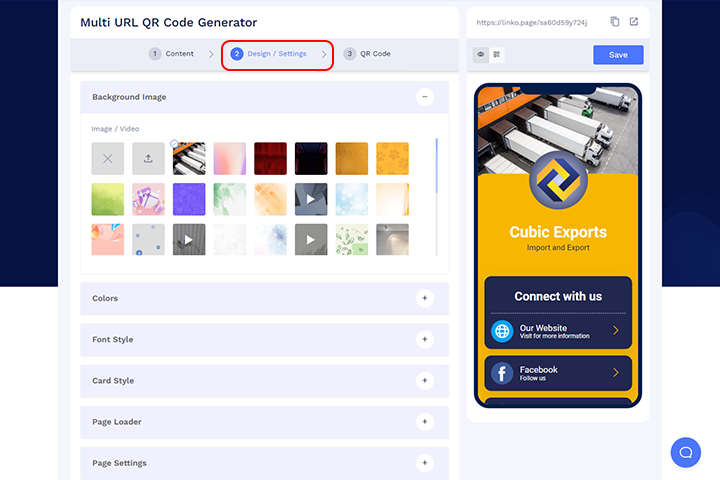
Du kan tilpasse elementer som bakgrunn, farger, fonter, kortstil og sidelaster.
Match siden med merkevaren din, samtidig som den er enkel og lett å navigere på en mobilskjerm.
????Tips: Hvis du planlegger å opprette flere sider med flere URL-er med samme merkevarebygging, lagrer du designet som en sidestil ved å klikke på Lagre denne stilen-knappen. Du kan bruke den lagrede stilen senere for å opprettholde et konsistent utseende på tvers av sider.
Trinn 7: Tilpass QR-koden
Gå til QR kode fanen og personliggjør QR-koden din.
Du kan tilpasse elementer som form, farger, logo og klistremerke.
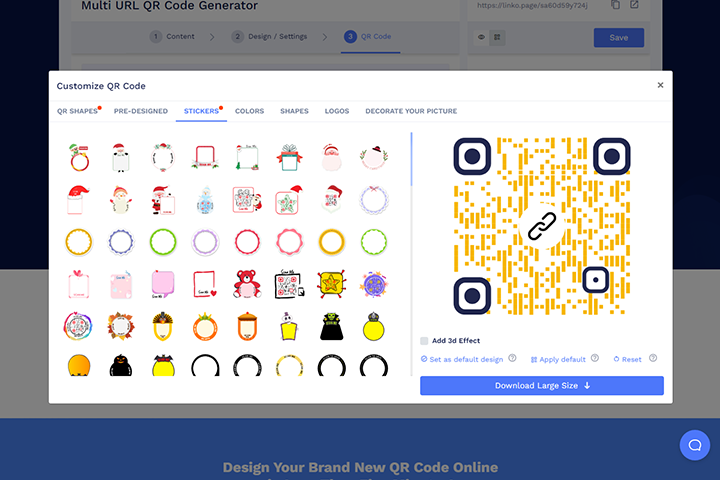
Sørg for at det endelige designet har tilstrekkelig kontrast og at det fortsatt er enkelt å skanne.
Trinn 8: Lagre og last ned
Velg Spar, gi QR-koden et gjenkjennelig navn, velg en mappe om nødvendig, og lagre den.
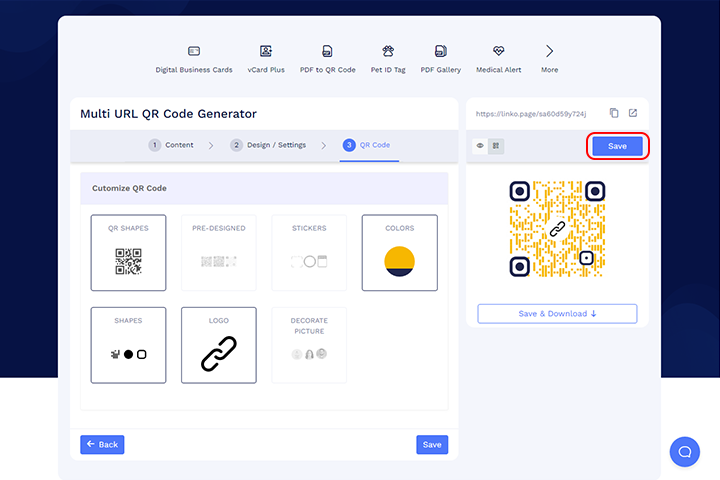
Før du bruker QR-koden i produksjon, skann den og sjekk at landingssiden og alle viktige lenker fungerer som de skal.
Når den er testet, last ned QR-koden i formatet og med den oppløsningen som passer for der du planlegger å bruke den.
Eksempler: Slik organiserer du lenker på flerlenkesiden din
Å lage siden er bare halve jobben. Lenkene du inkluderer, etikettene deres og rekkefølgen avgjør hvor enkelt brukerne kan finne det de trenger.
Her er noen eksempler.
Butikken lanserer sesongkolleksjon
En moteforhandler kan organisere siden slik:
- Handle vårkolleksjonen
- Få 15% av
- Finn en butikk
- Se lookbooken
- Følg oss på Instagram
Restaurant eller kafé
En restaurant kan bruke:
- Vis meny
- Reserver bord
- Bestille på nett
- Dagens tilbud
- Legg igjen en Google-anmeldelse
Noen som skanner på restauranten vil mest sannsynlig ha menyen først, så den bør ikke begraves under reklame- eller sosiale lenker.
innpakning
En QR-kodeside for produktet kan prioritere:
- Se oppsettvideoen
- Last ned brukerhåndbok
- Registrer garanti
- Kontakt Support
- Kjøp igjen
Her kommer informasjon om oppsett og støtte før lenken for gjentatt kjøp fordi den er mer relevant umiddelbart etter at noen kjøper produktet.
Arrangement eller konferanse
En arrangementsside kan inneholde:
- Se dagens timeplan
- Finn stedet
- Møt høyttalerne
- Del tilbakemelding
- Se sponsortilbud
Prioriter informasjonen deltakerne trenger under arrangementet, og plasser sekundære handlinger lenger ned på siden.
Bør du bruke én QR-kode eller separate QR-koder?
En QR-kode for flere lenker er nyttig, men det er ikke det riktige valget i alle situasjoner.
👉 Bruk én QR-kode med flere URL-er når:
- Den samme målgruppen kan trenge flere relaterte ressurser.
- Brukerne skal kunne velge destinasjon.
- Lenkene dine kan endre seg over tid.
- Du vil ha én ren QR-kode i stedet for flere koder på samme materiale.
For eksempel kan en produktpakke måtte inneholde en manual, oppsettvideo, garantiregistrering, kundestøtte og lenke for bestilling. Disse stedene hører naturlig sammen.
👉 Bruk separate QR-koder når:
- Det er én spesifikk handling du vil at brukerne skal utføre.
- Ulike QR-koder tjener forskjellige målgrupper eller kampanjer.
- Du må måle individuelle plasseringer separat.
- Å kombinere destinasjoner kan gjøre det neste trinnet mindre tydelig.
Hvis for eksempel én QR-kode utelukkende er for å betale og en annen for å sende tilbakemelding, gir separate QR-koder vanligvis en tydeligere opplevelse.
Den enkleste regelen er: Bruk én QR-kode når lenkene tilhører samme brukerreise; bruk separate QR-koder når handlingene har forskjellige formål.
Før du skriver ut: En rask sjekkliste
Når QR-koden for flere URL-er er klar, bør du se gjennom både landingssiden og selve QR-koden.
✅ Sett den viktigste lenken først
Ikke la brukerne bla for å finne hovedhandlingen.
Hvis de fleste som skanner QR-koden sannsynligvis vil ha menyen, produktsiden, registreringslenken eller støttesiden din, plasser den øverst.
✅ Bruk tydelige lenkeetiketter
Fortell folk nøyaktig hva de får etter å ha tappet.
Bruk:
Last ned brukerhåndbok
istedenfor:
Klikk her
Tydelige etiketter gjør det enklere å navigere på siden og hjelper brukerne med å ta raskere valg.
✅ Hold siden fokusert
Bare fordi du kan legge til flere destinasjoner, betyr det ikke at alle mulige lenker hører hjemme på siden.
Fjern lenker som er utdaterte, sjelden nyttige eller ikke relatert til hvorfor noen ville skanne QR-koden.
✅ Sørg for at QR-koden er enkel å skanne
Bruk god kontrast mellom QR-koden og bakgrunnen, og sørg for tilstrekkelig plass rundt den.
Unngå overdreven tilpasning som gjør det vanskelig for et telefonkamera å oppdage koden.
✅ Test den trykte versjonen
En QR-kode som skanner perfekt fra dataskjermen din, kan oppføre seg annerledes når den er skrevet ut.
Test en prøve med faktisk størrelse, materiale og forventet skanneavstand før du produserer den i store mengder.
Skann den også med både iOS- og Android-enheter, og åpne alle viktige lenker på landingssiden.
Spor skanninger og forbedre flerlenkesiden din
En dynamisk QR-kode med flere URL-er lar deg også måle hvordan folk samhandler med den.
Avhengig av planen din, QRCodeChimp Analyse kan gi informasjon som skanneaktivitet over tid, innsikt i plassering og enheter, og engasjement med lenker på støttede landingssider.
Bruk denne innsikten til å forbedre siden i stedet for bare å samle inn data.
La oss for eksempel si at en lenke nær bunnen av siden din konsekvent får sterkt engasjement. Hvis du flytter den nærmere toppen, kan det bli enklere for flere besøkende å finne den.
På samme måte, hvis en viktig lenke får svært lite engasjement, bør du gjennomgå etiketten, plasseringen og relevansen.
Å sjekke siden din regelmessig gir deg også muligheten til å fjerne utdaterte lenker og holde opplevelsen nyttig.
????Les mer: Lær hvordan QRCodeChimp analytics kan hjelpe deg med å forstå QR-kodeskanninger, steder, enheter og lenkeengasjement.
Lag én QR-kode for alle lenkene publikummet ditt trenger
Flere lenker trenger ikke å bety flere QR-koder.
Med en QR-kode med flere URL-er kan du organisere relaterte destinasjoner på én mobilvennlig side, gi brukerne én enkel kode å skanne og oppdatere innholdet når lenkene dine endres.
Resultatet er renere trykt materiale, enklere lenkehåndtering og en enklere opplevelse for de som skanner QR-koden din.
Ofte Stilte Spørsmål
Kan jeg lage én enkelt QR-kode for flere nettadresser?
Ja. Opprett en QR-kode med flere URL-er som åpner en landingsside som inneholder alle URL-ene du vil dele. Brukere skanner én QR-kode og velger deretter destinasjonen de vil besøke.
Hvordan fungerer en QR-kode med flere URL-er?
QR-koden åpner en mobilvennlig landingsside. Du legger til flere lenker eller annet innhold på denne siden, og brukerne velger hvilken destinasjon de ønsker etter skanning.
Fordi siden er dynamisk, kan du oppdatere innholdet senere uten å endre den utskrevne QR-koden.
Er det gratis å lage en QR-kode for flere lenker?
Ja. Du kan opprette en QR-kode med flere URL-er med QRCodeChimpGratisabonnementet, med forbehold om abonnementets grenser for dynamisk QR-kode og månedlige skanninger.
Hvis du trenger høyere skannegrenser eller tilleggsfunksjoner, kan du oppgradere til et betalt abonnement.
Kan jeg redigere lenkene etter at jeg har skrevet ut QR-koden?
Ja. En QR-kode med flere URL-er er dynamisk, så du kan legge til, fjerne, omorganisere eller oppdatere lenker på landingssiden uten å skrive ut QR-koden på nytt.
Den eksisterende QR-koden vil fortsette å åpne den oppdaterte siden.
Hvor mange lenker kan jeg legge til i én QR-kode?
Du kan legge til flere lenker på en side med flere URL-er. Enda viktigere er det å bare inkludere destinasjonene som er nyttige for personen som skanner.
En fokusert side med velorganiserte lenker gir vanligvis en bedre opplevelse enn en lang side full av urelaterte destinasjoner.
Trenger folk en app for å skanne en QR-kode med flere URL-er?
Nei. De fleste moderne smarttelefoner kan skanne QR-koder direkte ved hjelp av telefonens kamera eller den innebygde QR-skannefunksjonaliteten.
Når den er skannet, åpnes Multi-URL-siden i brukerens nettleser.
Kan jeg bruke en QR-kode med flere URL-er som lenke i bio-siden min?
Ja. EN QRCodeChimp En side med flere URL-er har sin egen delbare URL, slik at du kan legge den til direkte i biografien din på Instagram, TikTok, LinkedIn, YouTube eller andre sosiale medier. Du kan bruke QR-koden til den samme siden på trykt materiale, emballasje, varer, plakater eller andre offline-kanaler.
Kan jeg legge alle mine sosiale mediekontoer i én QR-kode?
Ja. Du kan legge til lenker til flere profiler på sosiale medier på én landingsside og dele dem via én enkelt QR-kode.
Hvis hovedmålet ditt spesifikt er å koble folk til dine sosiale profiler, kan du også utforske QRCodeChimp'S QR-kode for sosiale medier løsning.
Kan hende du også liker
Slik kombinerer du flere lenker til én lenke
Kombiner flere lenker til én delbar lenke og QR-kode. Bruk den i biografier, e-poster, meldinger eller utskrift, og oppdater lenkene dine når som helst.
Hvordan generere QR-koder i bulk
Lag hundrevis av unike QR-koder fra ett regneark. Lær hvordan du klargjør filen din, velger statiske eller dynamiske koder, retter opplastingsfeil og laster ned hele bunken.
Beste gratis alternativ til Linktree QR-koder: Møt QRCodeChimp
Frustrert over Linktrees begrensninger? QRCodeChimp gir deg fleksible sider med flere URL-er, avanserte designalternativer og QR-integrasjoner laget for vekst og engasjement.
Form QR-koder: 15 QR-kodeformer for ulike forretningsbrukstilfeller
QR-koder trenger ikke å se ut som vanlige firkanter. Slik velger du riktig QR-kodeform, sørger for at den er skannbar og lager en for bedriften din.
Mest populær
Kontakt salgsavdelingen
