Apple Wallet-visittkort: Slik lager, tilpasser og deler du et

Opprett, tilpass og legg til et Apple Wallet-visittkort med QRCodeChimpDel det digitale visittkortet ditt raskt, hold detaljene oppdatert og gjør nettverksbygging enklere.
Lag Apple Wallet visittkort Utforsk løsninger

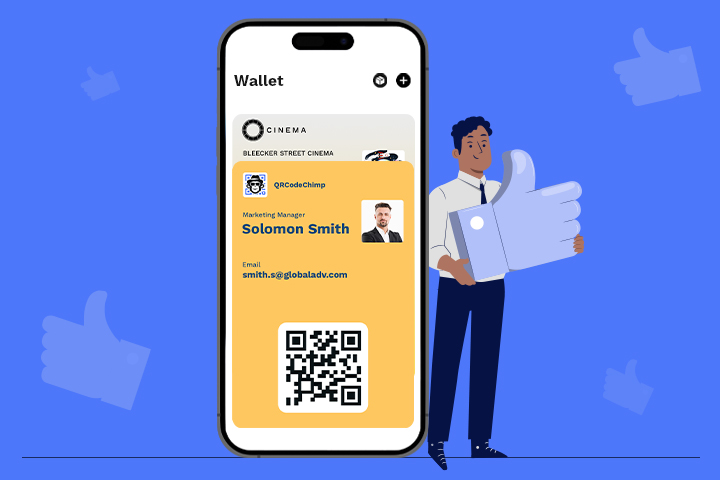
Et Apple Wallet-visittkort gjør at kontaktinformasjonen din er lett tilgjengelig på en iPhone eller Apple Watch. I stedet for å gi fra deg et utskrevet kort eller be noen om å skrive inn nummeret ditt, kan du åpne kortet fra Apple Wallet, vise QR-koden og la den andre personen se og lagre informasjonen din på telefonen sin.

Apple Wallet erstatter ikke det digitale visittkortet ditt. Det fungerer som et hurtigtilgangslag for det, slik at kortet ditt forblir aktivt, oppdatert og enkelt å dele under personlige samtaler. Denne veiledningen forklarer hva et Apple Wallet-visittkort er, hvordan du oppretter og tilpasser et med det. QRCodeChimp, og hvordan du legger til et visittkort i Apple Wallet.

Hva er et Apple Wallet-visittkort?

Et Apple Wallet-visittkort er et Wallet-pass som lenker til ditt digitale visittkort. Når det er lagret i Apple Wallet, gir det deg rask tilgang til QR-kodevisittkortet ditt via det kjente Wallet-grensesnittet på iPhone og Apple Watch.

Passet fungerer som en snarvei til ditt digitale visittkort. Det digitale kortet ditt kan inneholde navn, telefonnummer, e-postadresse, stillingstittel, firmainformasjon, nettsted, sosiale lenker, sted, portefølje, dokumenter, videoer og mer. Apple Wallet gjør det rett og slett enklere å åpne og vise kortet når du møter noen.

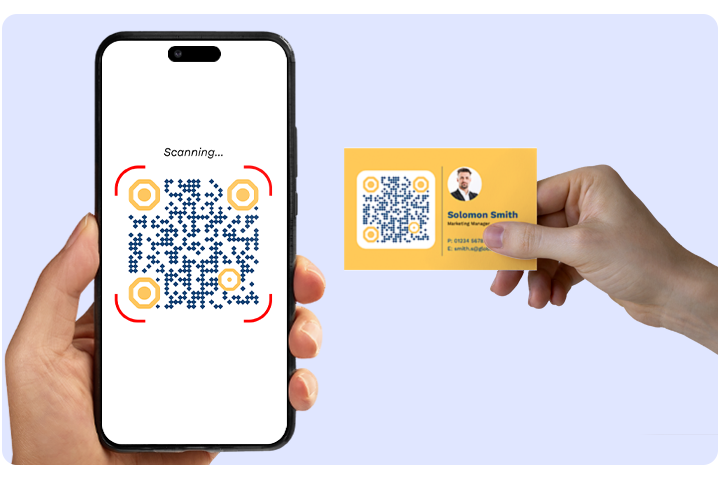
Hvert pass inneholder en QR-kode. Når du viser passet, kan den andre personen skanne koden, åpne det digitale visittkortet ditt og lagre kontaktinformasjonen din hvis de ønsker det.

Slik lager du et Apple Wallet-visittkort

Opprette et Apple Wallet-visittkort i QRCodeChimp skjer i to trinn. Først oppretter og lagrer du det digitale visittkortet ditt. Deretter tilpasser du Apple Wallet-passet.

Før du tilpasser visittkortet, må du sørge for at det digitale visittkortet ditt inneholder et profilnavn og en underoverskrift. Apple Wallet krever begge feltene for å generere visittkortet.

Trinn 1: Lag din digitalt visittkort in QRCodeChimp og lagre det. Hvis du allerede har et kort, gå til neste trinn.

Trinn 2: Åpne Apple Wallet-innstillingene på en av to måter:

  • Fra dashbordet: Finn kortet ditt, klikk på Mer-menyen (3 prikker), og velg Apple Wallet.
  • Mens du redigerer kortet: Åpne kortet for redigering, gå til Design/Innstillinger-fanen, og klikk på Apple/Google Wallet-innstillinger.

Trinn 3: I tilpasningsvinduet velger du Apple Wallet-fanen hvis den ikke allerede er valgt.

Trinn 4: Angi fargene slik at de matcher merkevaren din. Velg en bakgrunnsfarge, primær tekstfarge og sekundær tekstfarge. Du kan bruke heksadesimale koder for presis merkevaresamsvar. Forhåndsvisningen til venstre oppdateres etter hvert som du gjør endringer.

Trinn 5: Klikk på Lagre for å bruke designet, og lukk deretter popup-vinduet. Apple Wallet-visittkortet ditt er klart til deling.

Fordi QR-koden åpner det digitale visittkortet ditt, ser alle som skanner det alltid de nyeste detaljene dine.

En ting å merke seg: Selve Wallet-passet lagres som et øyeblikksbilde. Hvis du endrer passfargene eller feltene som vises på passet, for eksempel profilnavn eller underoverskrift, må du legge til kortet i Apple Wallet på nytt for at disse endringene skal vises på passet. Det digitale visittkortet bak QR-koden oppdateres automatisk uansett.

Slik legger du til et visittkort i Apple Wallet

Du kan legge til det digitale visittkortet ditt i Apple Wallet fra en iPhone. Dette gir deg rask tilgang til kortet ditt under møter, arrangementer, kundebesøk og nettverkssamtaler.

Trinn 1: Skann QR-koden for det digitale visittkortet med en iPhone.

Trinn 01

Trinn 2: Trykk på QR-kodeikonet på siden for digitale visittkort.

Trinn 02

Trinn 3: Trykk på Lagre i Apple Wallet.

Trinn 03

Trinn 4: Trykk på Tillat slik at passet kan åpnes.

Trinn 04

Trinn 5: Trykk på Legg til. Kortet er nå lagret i Apple Wallet og klart til deling.

Trinn 05

Når du har lagt til kortet, kan du åpne Apple Wallet når du vil dele det. Vis QR-koden, så kan den andre personen skanne den for å se det digitale visittkortet ditt.

Se på dette rask video for å se hvordan du legger til det digitale visittkortet ditt i Apple Wallet trinn for trinn.

Apple Wallet visittkort kontra et trykt kort

Verdien av et Apple Wallet-visittkort blir tydeligere når du sammenligner det med et trykt kort og en vanlig digital kortlenke. Trykte kort er faste. Lenker er nyttige, men de kan bli skjult i chatter eller e-poster. Apple Wallet gjør at kortet ditt er lett tilgjengelig når du trenger det.

Trykt kortDigital kortkoblingApple Wallet visittkort
Hvordan det delesOverlevert personligSendt som en lenke eller QR-kodeVist fra Apple Wallet og åpnet med QR-skanning
Oppdatering av informasjonKrever ny utskriftÅpner det nyeste live-kortetÅpner det nyeste live-kortet
MerkepresentasjonFikset etter utskriftAvhenger av kortdesignLommebokpasset kan styles slik at det matcher merkevaren din
Kostnad etter en endringNytt opplag krevesIngen kostnad for opptrykkIngen kostnad for opptrykk
Skann AnalyticsIkke tilgjengeligTilgjengeligTilgjengelig

Et utskrevet kort fryses når det forlater skriveren. Et Apple Wallet-visittkort forblir koblet til det digitale kortet ditt, gjør deling enkelt og hjelper deg med å spore engasjement fra nettverk uten nett.

???? For en detaljert sammenligning, se fysiske vs. digitale visittkort.

Fordeler med et Apple Wallet-visittkort

Fordeler Apple Wallet visittkort

Et Apple Wallet-visittkort er nyttig fordi det fjerner små friksjonspunkter fra nettverksbygging. Du trenger ikke å lete etter en lenke, bære med deg trykte kort eller bekymre deg for å dele utdatert informasjon.

Det støtter også bedre oppfølging. Når kortet ditt er enklere å få tilgang til og skanne, kan flere se detaljene dine, lagre kontakten din og ta neste steg.

  • Rask tilgang: Kortet ditt er tilgjengelig fra Apple Wallet når du trenger det.
  • Kontaktløs deling: Den andre personen skanner QR-koden din og åpner det digitale visittkortet ditt uten å skrive noe.
  • Alltid aktuell: Det digitale visittkortet ditt kan oppdateres når rollen, nummeret, lenken eller bedriftsopplysningene dine endres, og alle som skanner visittkortet ditt ser den nyeste versjonen.
  • Bedre merkevarekonsistens: Tilpassede farger hjelper Wallet-passet ditt med å matche din personlige eller bedriftsprofil.
  • Mindre avfall fra opptrykk: Du trenger ikke en ny utskriftsgruppe hver gang informasjonen din endres.
  • Målbart engasjement: Skanningsanalyser hjelper deg med å forstå hvor ofte folk samhandler med kortet ditt.

For fagfolk betyr dette færre tapte oppfølginger. For bedrifter betyr det mer konsekvent kontaktdeling på tvers av salgsteam, rekrutterere, konsulenter, arrangementsteam og feltpersonell.

Beste praksis for Apple Wallet-visittkortet ditt

Et godt Apple Wallet-visittkort bør være enkelt å skanne, enkelt å forstå og nyttig etter første interaksjon. Målet er ikke bare å dele et kort. Målet er å hjelpe den andre personen med å handle mens samtalen fortsatt er fersk.

✅ Hold designet rent

Bruk et enkelt, merkevaredesign som er lett å lese på en liten skjerm. Velg farger med nok kontrast og unngå alt som får passet til å se overfylt ut.

Wallet-passet er bare tilgangspunktet. Hold det rent og la det digitale visittkortet ditt inneholde den dypere informasjonen.

✅ Legg bare til det som fortjener sin plass

Det digitale visittkortet ditt bør inneholde detaljene en ny kontakt faktisk trenger. Legg til navn, stilling, firma, telefonnummer, e-postadresse, nettsted og relevante sosiale profiler.

Avhengig av rollen din kan du også inkludere en portefølje, brosjyre, bestillingslenke, lokasjon, produktside, video eller skjema. Unngå å legge til for mange lenker hvis de ikke støtter et tydelig forretningsmål.

✅ Gjør det klart hva som er neste handling

Bestem hva du vil at en ny kontakt skal gjøre etter å ha skannet kortet ditt. De må kanskje lagre kontakten din, bestille et møte, besøke nettstedet ditt, se porteføljen din, sende inn et skjema eller kontakte salgsteamet ditt.

Gjør det neste trinnet enkelt å finne på det digitale visittkortet ditt.

✅ Hold kortet ditt oppdatert

Sjekk kortet ditt når stillingen, telefonnummeret, nettstedet, kalenderlenken, adressen, produktsiden eller merkevareelementene dine endres. Dette er en av de største fordelene sammenlignet med trykte visittkort.

For team bidrar sentraliserte digitale visittkort til å holde ansattinformasjonen nøyaktig og redusere deling av utdaterte kontakter.

Hvis du endrer designet på kortet ditt eller feltene som vises på kortet, må du huske å legge til kortet i Apple Wallet på nytt, slik at kortet gjenspeiler oppdateringen.

✅ Bruk den der nettverksbygging skjer ansikt til ansikt

Apple Wallet-visittkort fungerer best i øyeblikk der hastighet teller: messer, konferanser, kundemøter, eiendomsbesøk, rekrutteringsarrangementer, konsultasjoner med detaljhandel, salgssamtaler og nettverksmøter for bedrifter.

Jo enklere kortet ditt er å åpne, desto større er sjansen for at du deler det i riktig øyeblikk.

???? For mer veiledning, se hva skal man ha på et digitalt visittkort.

Lag ditt Apple Wallet-visittkort med QRCodeChimp

QRCodeChimp hjelper deg med å lage et digitalt visittkort, tilpasse Apple Wallet-passet og dele det med en QR-kode. Du kan oppdatere kortdetaljene dine når som helst, opprettholde et merkevaredesign og bruke det samme kortet på tvers av møter, arrangementer, salgsbesøk og daglig nettverksbygging.

For privatpersoner betyr dette at kortet ditt alltid er klart på telefonen.

For bedrifter bidrar det til å standardisere kontaktdeling på tvers av team. Ansatte kan bruke digitale visittkort med merkevareprofil på messer, konferanser, kundemøter, butikker og feltbesøk. Bedrifter kan redusere behovet for opptrykk, forbedre merkevarekonsistens, støtte raskere oppfølging og spore engasjement fra interaksjoner utenfor nettet.

Lag Apple Wallet-visittkortet ditt med QRCodeChimp og gjøre hver introduksjon enklere.
Lag Apple Wallet-visittkortet ditt

Ofte Stilte Spørsmål

Er det gratis å lage et Apple Wallet-visittkort?

Ja. Du kan opprette et digitalt visittkort og legge det til i Apple Wallet med QRCodeChimpGratisabonnementet til [navn på abonnement]. Betalte abonnementer legger til avanserte funksjoner for brukere og bedrifter som trenger mer tilpasning, skalering og teamadministrasjon.

Trenger jeg Apple Wallet-appen for å dele kortet mitt?

Kan jeg legge til en QR-kode i Apple Wallet?

Fungerer det på Apple Watch?

Kan jeg endre kortet mitt etter at det er lagret?

Hva med Android-brukere?

Er et Apple Wallet-visittkort bedre enn et trykt visittkort?

Kan hende du også liker

Digital visittkort

Feltlåsing for digitale visittkort: Del tilgang uten å miste kontrollen

Lær hvordan QRCodeChimps feltlåsing for digitale visittkort hjelper team med å kontrollere redigeringer, beskytte merkevaredetaljer og opprettholde konsistens i stor skala.

Generering av QR-koder

Slik automatiserer du oppfølging av potensielle kunder med SMS-varsler og CRM-integrasjon

Automatiser oppfølging av potensielle kunder med SMS-varsler og CRM-integrasjon, slik at teamet ditt kan legge merke til skjemainnsendinger raskere og administrere potensielle kunder mer effektivt.

GS1 QR-kode

Kan du konvertere en UPC-strekkode til en GS1 QR-kode?

Kan du konvertere en UPC-strekkode til en GS1 QR-kode? Se hvordan GTIN-er blir GS1 Digital Link-koder, og hvorfor UPC-strekkoder ikke vil forsvinne umiddelbart.

veilede

QR-kodeideer for restauranter: 9 praktiske bruksområder

Utforsk praktiske QR-kodeideer for restauranter, inkludert menyer, nettbestilling, tilbakemeldinger, reservasjoner, tilbud, arrangementer og kundeengasjement.