De fleste QR-kodeklistremerker sier «Skann meg», «Skann her» eller «Skann nå». Alle tre forteller folk hvordan de skal handle, ikke hvorfor. På en meny, i en flyer eller produktboks blir en kode uten oppgitt utbetaling hoppet over av alle som ikke allerede er nysgjerrige, og opplaget du betalte for får færre skanninger enn det burde.
QRCodeChimp nå lar deg lage tilpassede QR-kodeklistremerker med din egen melding. I stedet for en generell melding kan klistremerket ditt si Vis meny, Legg til kontakt, Registrer Deg Nåeller Få 20% av.
In QRCodeChimp, rammen rundt en QR-kode kalles et klistremerke. Du kan tilpasse teksten på QR-kodeklistremerket på støttede design samtidig som du beholder QR-kodefargene, logoen og det generelle designet.
Tilpasset klistremerketekst er tilgjengelig for alle brukere og fungerer på tvers av alle QRCodeChimp løsninger.
Lær hvorfor vi har lagt til tilpasset tekst på QR-kodeklistremerker, og hvordan du kan legge den til for å øke QR-kodeskanningene og engasjementet ditt.
Nøkkelfunksjoner:
- Tilpasset klistremerketekst gir folk en klar grunn til å skanne.
- Match handlingsfremmende oppfordring (CTA) med QR-kodens formål og plassering.
- Hold klistremerketeksten kort, spesifikk og lettlest.
- Tilpass fonter, farger, størrelse og plassering slik at de matcher merkevaren din.
- Test den endelige QR-kodedesignen før utskrift eller publisering.
- Hvorfor vi introduserte tilpasset tekst for QR-kodeklistremerker
- Hvorfor bruke tilpasset tekst på QR-kodeklistremerker?
- Hva kan du tilpasse i QR-kodeklistremerker?
- Slik legger du til egendefinert tekst på et QR-kodeklistremerke
- Hva kan du skrive på et QR-kodeklistremerke?
- Tips for å skrive effektiv tekst på klistremerker med QR-kode
- Gi folk en grunn til å skanne
- Ofte Stilte Spørsmål
Hvorfor vi introduserte tilpasset tekst for QR-kodeklistremerker
Mange QRCodeChimp brukerne ønsket mer fleksibilitet enn forhåndsdefinert klistremerketekst, for eksempel «Skann meg» eller «Skann her».
Ulike QR-koder tjener forskjellige formål. En restaurant vil kanskje si Vis meny, et digitalt visittkort kan bruke Legg til kontakt, mens en reklamekode for QR-koder kan si Få 20% av.
I tillegg kan det være lurt å opplyse merkevarer på forhånd hva folk vil motta ved å skanne QR-koden, for eksempel Last ned PDF or Bli med i lojalitetsprogrammet.
Den tilbakemeldingen førte til at vi introduserte tilpassbar tekst for støttede QR-kodeklistremerker, noe som gir brukerne mer kontroll over handlingsfremmende oppfordringer som vises rundt QR-kodene deres.
Hvorfor bruke tilpasset tekst på QR-kodeklistremerker?
En QR-kode i seg selv forteller kanskje ikke folk hva som skjer når de skanner den. Teksten i QR-koderammen gir dem kontekst før de bestemmer seg for om de skal gjøre noe.
Sammenligne:
- Skann meg → Vis meny
- Skann her → Legg til kontakt
- Skann nå → Få 20 % rabatt
- Skann QR-koden → Bli med i lojalitetsprogrammet
En spesifikk QR-kode-oppfordring til handling forteller folk hva de kan forvente etter skanning og gir dem en tydeligere grunn til å handle. Det bidrar også til å sette de riktige forventningene før de når destinasjonen.
I stedet for å stole på en generisk 'Skann meg Med QR-koderammen kan du gjøre meldingen relevant for innholdet, tilbudet eller handlingen som venter på den andre siden.
Hva kan du tilpasse i QR-kodeklistremerker?
Start med å velge et støttet design fra Tilpassede klistremerker seksjon. Avhengig av det valgte klistremerket kan du tilpasse:
- Klistremerketekst
- Tekststørrelse
- Skrifttype og tilgjengelige skrifttykkelser
- Tekst-, ramme-, panel- og ikonfarger
- QR-kodestørrelse
- QR-kode horisontal og vertikal posisjon
Du kan også bruke dine eksisterende QR-kodefarger eller bruke egendefinerte farger på klistremerket.
Hvis QR-koden din allerede inneholder en logo, forblir den på plass, slik at du kan lage QR-kodeklistremerker med logo, tilpasset tekst og merkefarger sammen.
OBS: Tilpasset tekst er tilgjengelig for design oppført under Tilpassede klistremerker seksjon. Tilgjengelige tilpasningsalternativer kan variere noe avhengig av klistremerkedesign.
Slik legger du til egendefinert tekst på et QR-kodeklistremerke
QRCodeChimpQR-kodeklistremerkeredigereren er innebygd i QR-koderedigereren, slik at du kan tilpasse klistremerketeksten mens du oppretter en ny QR-kode eller redigerer en eksisterende.
Trinn 1: Opprett eller rediger QR-koden din
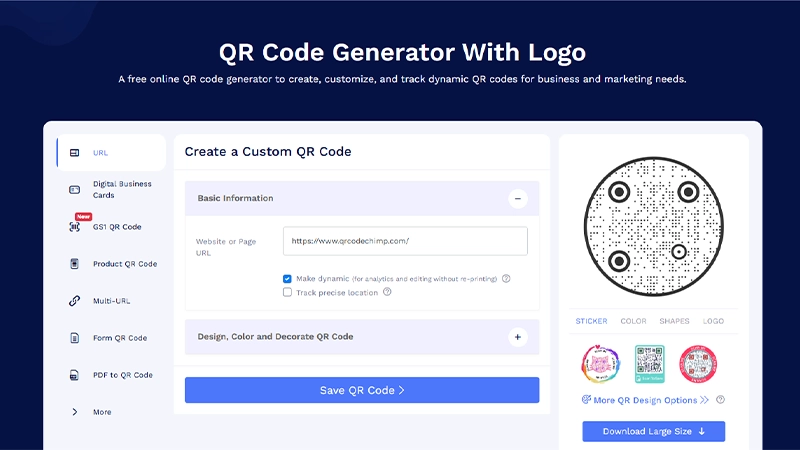
Velg hvilken som helst QRCodeChimp løsningen og skriv inn den nødvendige informasjonen, eller åpne en eksisterende QR-kode for redigering.
I denne veiledningen bruker vi URL QR-kodeløsningen.
Trinn 2: Åpne flere QR-designalternativer
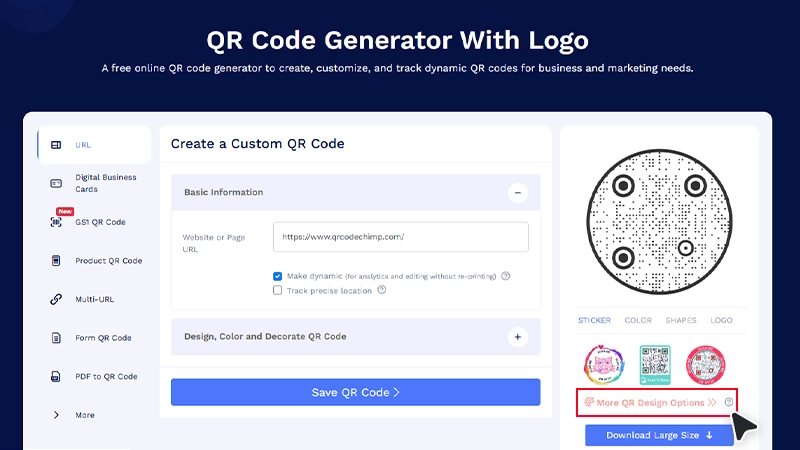
Gå til delen for tilpasning av QR-koder og klikk på Flere QR-designalternativerAlternativt kan du klikke på fanen «Design, fargelegg og dekorer QR-kode» for å åpne designalternativene.
Trinn 3: Velg et tilpasset klistremerke
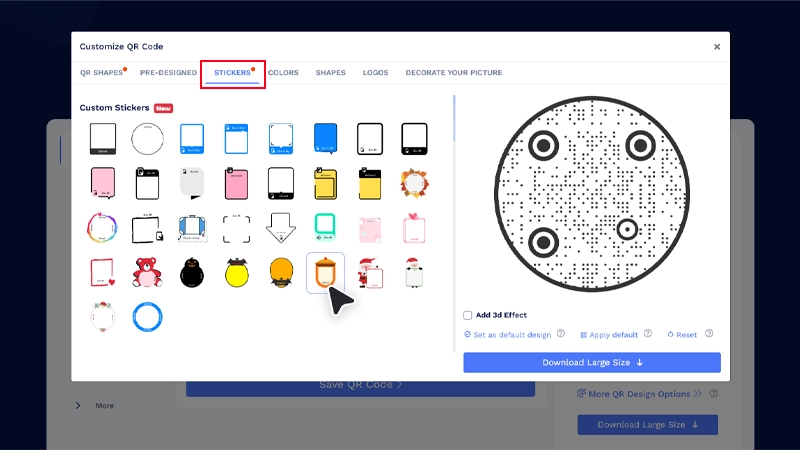
Åpne Klistremerker fanen og velg et design fra Tilpassede klistremerker del. EN Egendefinert klistremerke popup-vinduet vil åpne seg.
Trinn 4: Legg til klistremerketeksten din
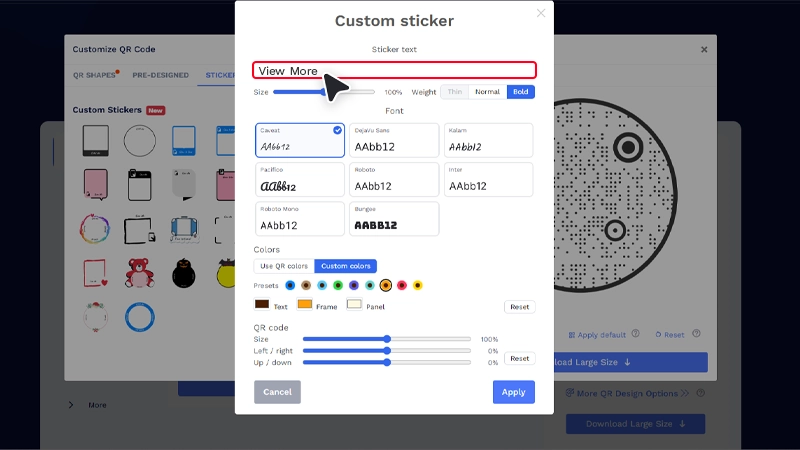
I popup-vinduet erstatter du standardteksten med din egen melding eller handlingsfremmende oppfordring.
For eksempel kan du bruke Vis meny, Last ned guide, Legg til kontakteller Krev tilbud, avhengig av hva QR-koden din gjør.
TipsHvis du vil redigere teksten senere uten å endre klistremerkedesignet, klikker du på det valgte klistremerket igjen for å åpne det på nytt. Egendefinert klistremerke popup-vinduet og oppdater teksten.
Trinn 5: Tilpass klistremerket
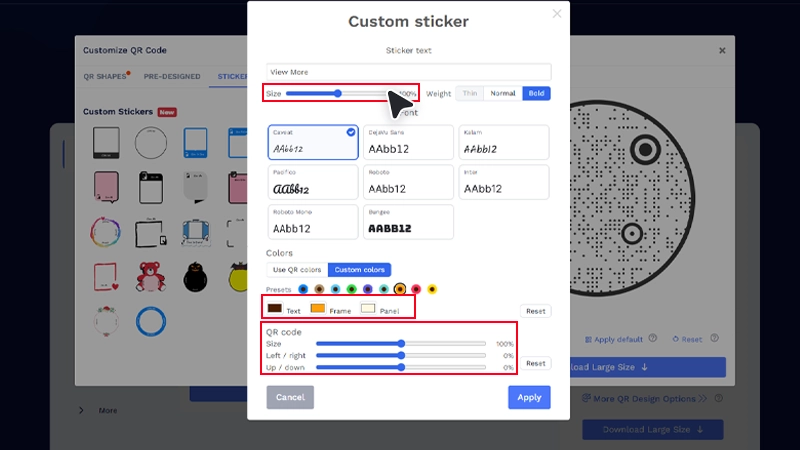
Juster tekststørrelse, skrifttype, skrifttykkelse, farger, QR-kodestørrelse og QR-kodeplassering slik at de passer til designet ditt.
Forhåndsvis endringer mens du tilpasser klistremerket for å sørge for at teksten og QR-koden forblir tydelige.
MerknaderHvis teksten er for lang, kan det hende at den ikke passer inn i rammen. Reduser størrelsen eller forkort teksten slik at den får plass.
Trinn 6: Bruk og lagre
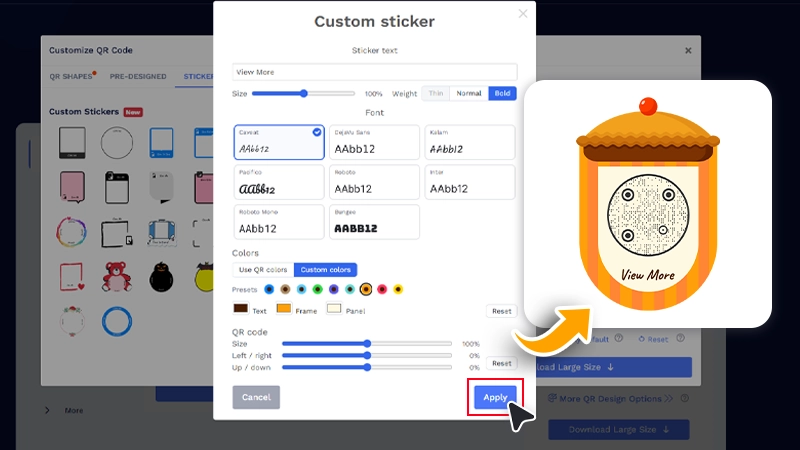
Når du er fornøyd med designet, klikker du på Påfør, og lagre deretter QR-koden din.
Test alltid den ferdige QR-koden før du skriver den ut eller publiserer den.
Hva kan du skrive på et QR-kodeklistremerke?
Teksten på QR-kodeklistremerket ditt bør samsvare med det folk finner etter skanning. Start med formålet med QR-koden, og velg deretter den korteste frasen som tydelig beskriver resultatet.
| Bruk saken | Eksempel på klistremerketekst |
|---|---|
| Digitalt visittkort | Legg til kontakt, la oss komme i kontakt |
| Restaurant | Se meny, bestill her |
| Forfremmelse | Få 20 % rabatt, bruk tilbudet |
| Produkt | Se detaljer, lær mer |
| Anmeldelser | Legg igjen en anmeldelse, del tilbakemelding |
| Aktiviteter | Registrer deg nå, sjekk inn |
| PDF eller brosjyre | Se brosjyre, last ned veiledning |
Det beste budskapet avhenger også av hvor QR-koden vises. Et bordtelt kan ganske enkelt si Bestill her fordi konteksten er åpenbar, mens en flygeblad eller et skilt kan trenge et mer spesifikt budskap.
Tips for å skrive effektiv tekst på klistremerker med QR-kode
Riktig tekst på klistremerket kan gjøre QR-koden din enklere å forstå og mer fengende å skanne. Husk disse tipsene når du velger meldingen din.
✅Vær spesifikk og hold budskapet klart
Folk leser ofte klistremerket på et sekund, noen ganger på avstand. Hold budskapet klart og lett å forstå.
- Hold budskapet kort. To eller tre ord er ofte nok.
- Fortell folk hva de får etter skanning.
- Bruk en spesifikk handlingsfremmende oppfordring i stedet for en generell prompt.
- Fremhev fordelen når det finnes en.
- Match meldingen med QR-kodens formål og plassering.
- Når du skriv ut QR-kodeklistremerker, sørg for at både teksten og QR-koden forblir tydelige ved den endelige utskriftsstørrelsen.
- Test hele QR-kodedesignet før publisering eller utskrift.
Forskjellen er lett å se:
- Skann her → Generisk
- Vis meny → Spesifikk
- Få 20% av → Nytteorientert
✅Test forskjellige meldinger for å se hva som fungerer
Noen ganger kan to meldinger gi mening for den samme QR-koden. For eksempel kan en restaurant velge mellom Vis meny og Bestill her, mens en reklamekode for QR-koder kan bruke Krev tilbud or Få 20% av.
Hvis du bruker dynamiske QR-koder, kan du teste forskjellige klistremerkemeldinger på tvers av separate QR-koder som peker til samme destinasjon og sammenligne skanneaktivitet i QRCodeChimp dashbordet.
Dette kan hjelpe deg med å identifisere hvilket budskap som fungerer best for en bestemt plassering eller målgruppe.
Husk at klistremerketeksten er en del av designet på den trykte QR-koderammen. Hvis du endrer teksten senere, vil den oppdaterte versjonen vises i nye nedlastinger, men du må skrive ut tidligere trykte klistremerker på nytt.
✅ Vær oppmerksom på tekststørrelse og tegnlengde
Lengre handlingsfremmende oppfordringer kan gi mer kontekst, men QR-kodeklistremerker har begrenset plass. Hvis teksten er for lang, kan det hende at den ikke passer komfortabelt i rammen.
Du kan redusere skriftstørrelsen for å få plass, men tekst som er for liten kan bli vanskelig å lese, spesielt når den sees på avstand eller skrives ut i mindre størrelse.
Hold budskapet kort nok til at det forblir tydelig og lesbart. Sikt etter en balanse mellom tekstmengden og skriftstørrelsen, slik at handlingsfremmende tiltak er lett å legge merke til og forstå.
Gi folk en grunn til å skanne
Et QR-kodeklistremerke er det siste noen ser før de bestemmer seg for om de skal skanne. I stedet for å stole på en generisk melding, bruk tekst som forteller dem hva som venter på den andre siden.
Lag tilpassede QR-kodeklistremerker som matcher merkevaren din, kommuniser en tydelig oppfordring til handling og fortell folk nøyaktig hvorfor de bør skanne.
Ofte Stilte Spørsmål
Kan jeg legge til egendefinert tekst i en hvilken som helst QR-kode?
Tilpasset klistremerketekst fungerer på tvers QRCodeChimp løsninger, men du må velge et støttet design fra Tilpassede klistremerker seksjon.
Endrer klistremerketeksten selve QR-koden?
Nei. Klistremerketeksten vises i rammen rundt QR-koden og endrer ikke dataene som er kodet i den. Test imidlertid alltid det endelige designet med den tiltenkte utskriftsstørrelsen for å sikre at QR-koden skannes riktig.
Er tilpasset klistremerketekst tilgjengelig for alle brukere?
Ja. Tilpasset klistremerketekst er tilgjengelig for alle. QRCodeChimp brukere uavhengig av planen.
Kan jeg endre teksten på klistremerket etter utskrift?
Du kan redigere klistremerketeksten på den lagrede QR-koden og bruke det oppdaterte designet til fremtidige nedlastinger. Allerede utskrevne klistremerker vil imidlertid ikke oppdateres og må skrives ut på nytt.
Hvordan legger jeg til en handlingsfremmende ramme rundt en QR-kode?
In QRCodeChimp, rammen rundt en QR-kode kalles et klistremerke, og handlingsfremmende oppfordring er teksten som vises på den.
For å legge til en handlingsfremmende ramme rundt en QR-kode, åpen Flere QR-designalternativer, Gå til Klistremerker, velg et design fra Tilpassede klistremerker seksjonen, erstatt standardteksten med handlingsfremmende oppfordring (CTA) og klikk på Påfør.
Du kan også tilpasse tekst, ramme, panel, farger, QR-kodestørrelse og plassering for å lage et QR-koderammedesign som samsvarer med bruksområdet eller merkevaren din.
Kan hende du også liker
Hvordan lage QR-kodeklistremerker som skanner pålitelig
Lær hvordan du lager QR-kodeklistremerker som skanner pålitelig. Velg riktig QR-type, størrelse, design, filformat, materiale og plassering før utskrift.
Slik lager du en QR-kode for Google-anmeldelser for bedriften din
Lær hvordan du oppretter en QR-kode for Google-anmeldelser ved hjelp av lenken din for Google-anmeldelser. Tilpass, test og last ned QR-koden din for utskrift og digital bruk.
Slik lager du en QR-kode for Amazon-ønskelisten eller -registeret ditt
Lag en QR-kode for Amazons ønskeliste, babyregister eller bryllupsregister i tre enkle trinn. Kopier lenken din, generer, tilpass og del ved å skanne.
QRCode Monkey-alternativ: QRCodeChimp vs. QRCode-ape
Leter du etter et alternativ til QRCode Monkey? Sammenlign QR Code Monkey med QRCodeChimp på statiske og dynamiske QR-koder, analyser, tilpasning, prissetting, digitale visittkort, masseproduksjon og teamfunksjoner.
Mest populær
Kontakt salgsavdelingen